この記事では、以下のことがわかります。
・ 原因を特定する方法
状況を確認しておく
キーボードの不具合を特定するには、以下のような状況・環境が大切になります。
・ 衝撃を加えすぎていないか。
・ キーを強く押しすぎていないか。※よく使うキーのみで発生していないか。
もし身に覚えがあるようでしたら、それも認識しておきましょう。
対処方法
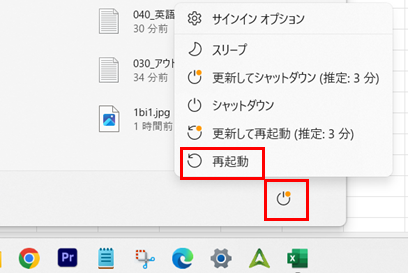
①再起動する
Windows11(ソフトウェア上)の不具合の可能性があります。
スタートメニューをクリックします。

電源マークをクリックし、再起動を選択します。
②キーボードのケーブルを挿しなおす
パソコン本体に接続されているUSBケーブルを抜き、再度接続します。
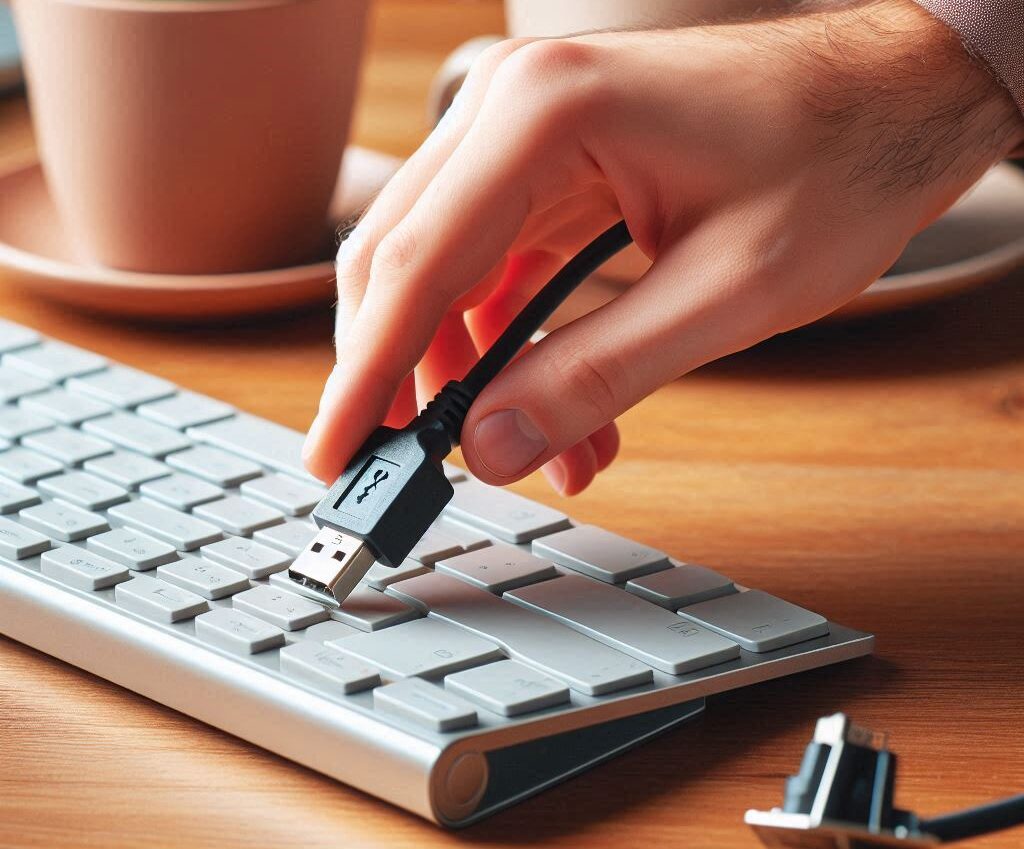
それでも変化がなければ、違うUSBポートに差し替えてみてください。
③違うキーボードを接続する
もし別のキーボードがある場合は、それを接続して入力を試してみてください。
別のキーボードで問題なく入力できる場合は、元のキーボードに不具合が起きている可能性が高くなります。
ノートパソコンのキーボードで不具合が起きている場合にも有効です。
④Bluetoothのレシーバーに異常が無いかを確認する。
本体にBluetoothのレシーバーに異常が無いかを確認します。
USBポートから抜き差ししたり、USBポートを変更してみて、回復するかを確認します。
⑤電池切れを起こしていないかを確認
ワイヤレスキーボードを使っている場合は、電池切れを起こしていないかを確認します。
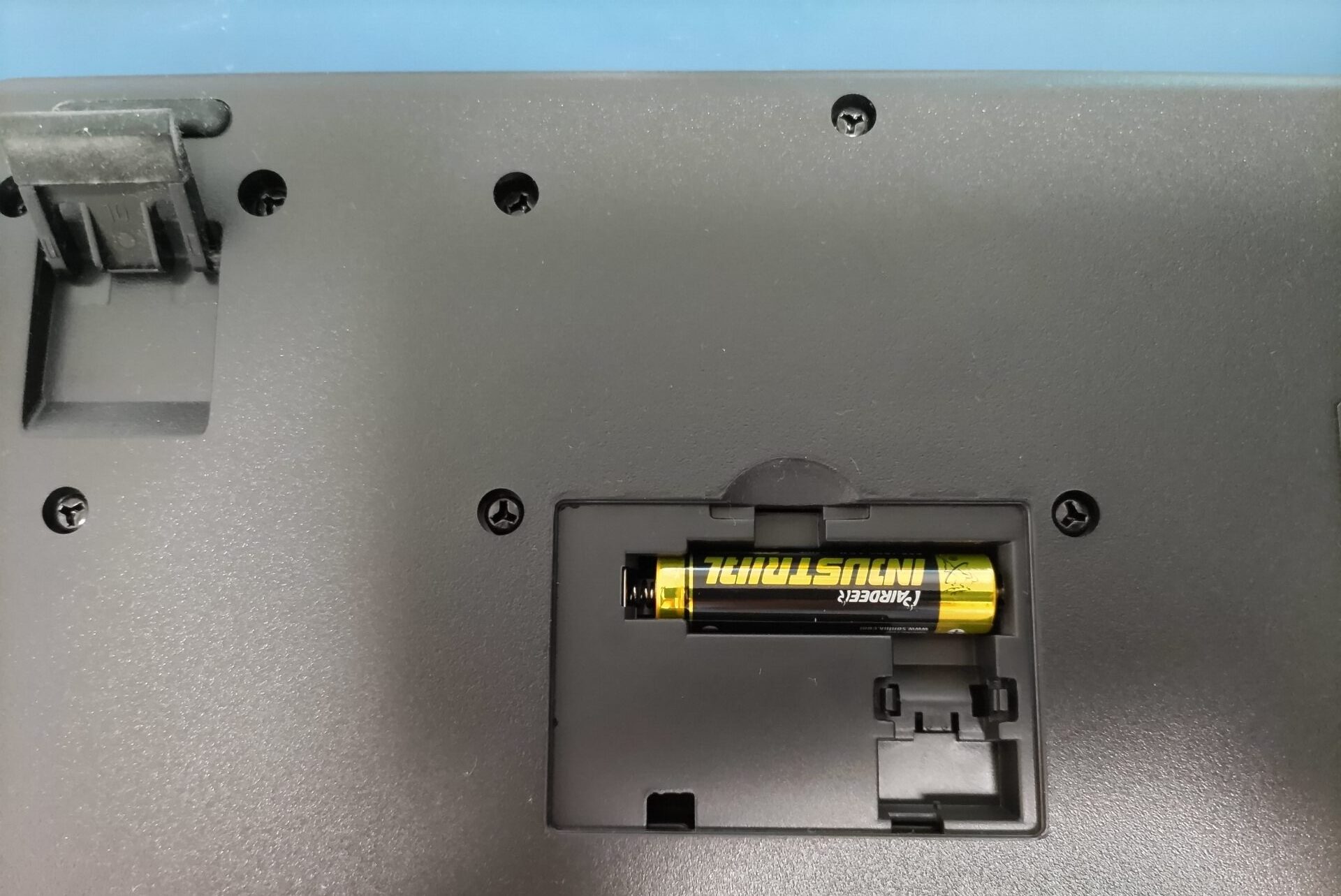
キーボードのランプが点いているか?、点いていても試しに、電池交換すると直る場合もあります。
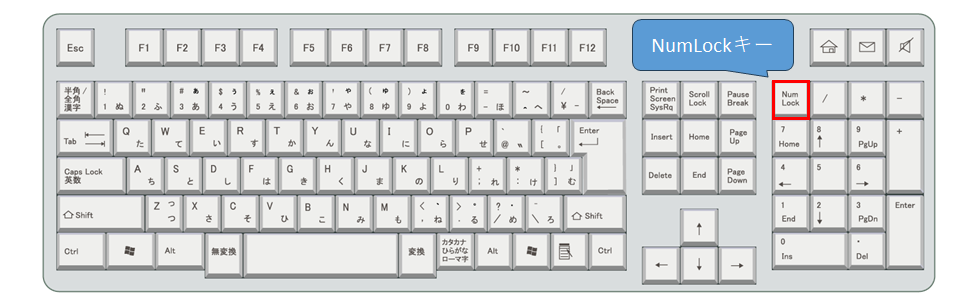
⑥NumLock機能がオンになっていないかを確認する
NumLockとは、テンキーを有効・無効を切り替えるボタンです。これがオンになっていると、入力ができないという事象が起きます。
「Num Lock」キーが有効になっている場合は、「Num Lock」を1度押して、改善するかを確認しましょう。
⑦スクリーンキーボードを使って試す
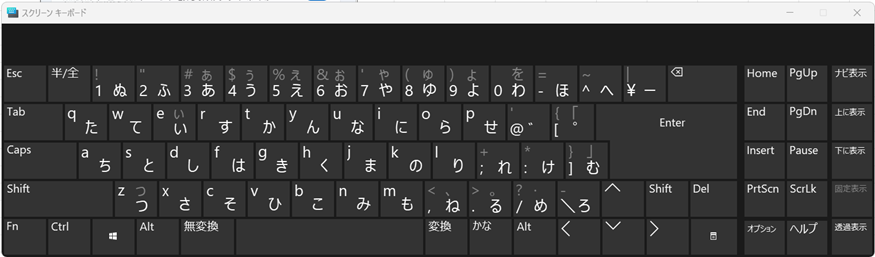
スクリーンキーボードで、入力テストをして、正常に入力できれば、ハードウェアキーボード不具合の可能性が高くなります。反対に、スクリーンキーボードでも入力できない場合は、ソフトウェア不具合の可能性が高くなります。
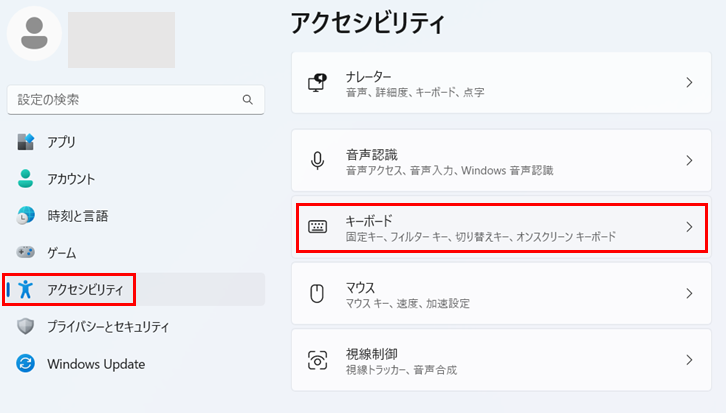
スタートメニュー→設定をクリックします。
「アクセシビリティ」→「キーボード」をクリックします。
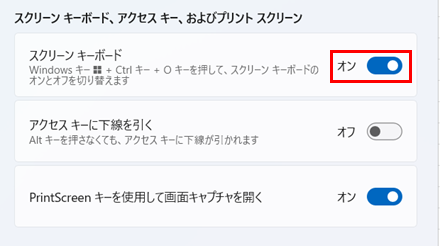
「スクリーンキーボード」をオンにします。
すると画面にキーボードが表示されます。メモ帳などを起動して、入力テストをしてみます。
⑧マウスキーを確認する
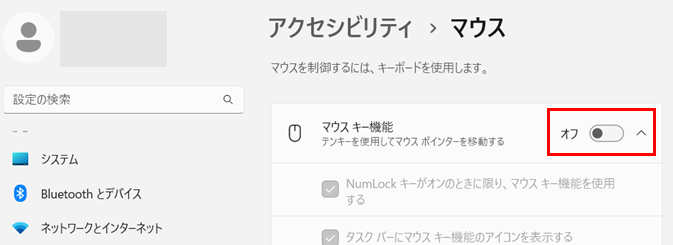
マウスキーとは、テンキーを使ってポインタを操作することができる機能です。不本意に機能がオンになってしまうことがありますので、確認しておきましょう。
スタートメニューをクリックし、設定画面を開きます。
アクセシビリティ→マウスをクリックします。
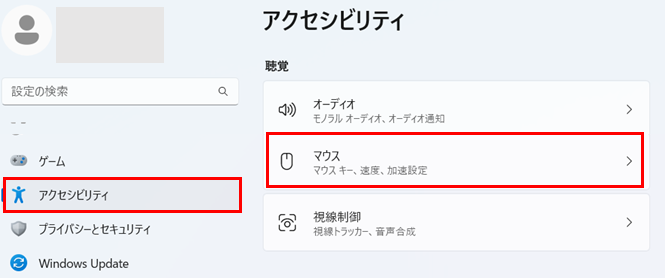
「マウスキー機能」がオンになっている場合は、オフに変更します。
⑨フィルターキーがオンになっていないかを確認する
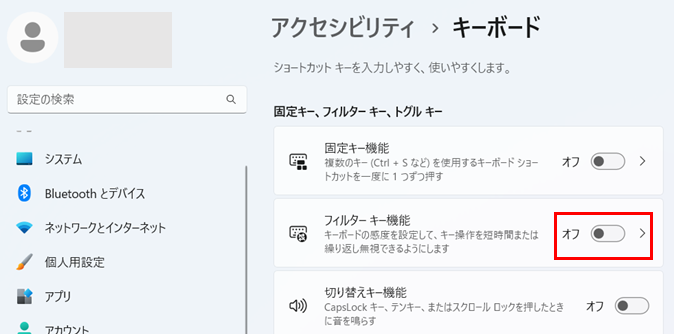
フィルターキーとは、手の震えなどの理由で、連続してキーを入力されてしまうのを抑える機能です。実際にオンにすると、キーを少し長めに押すことで入力することができます。
スタートメニューをクリックし、設定画面を開きます。
アクセシビリティ→キーボードをクリックします。
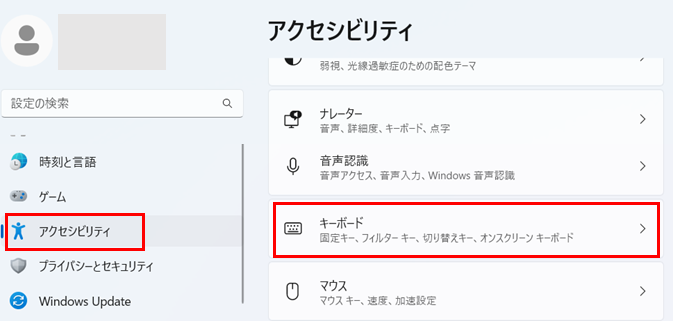
「フィルターキー機能」のトグルがオンになっている場合は、オフにします。
⑩ドライバの更新をする
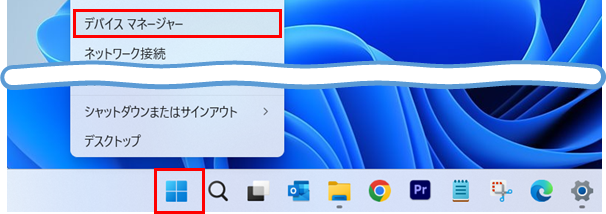
スタートメニューを右クリックし、「デバイスマネージャー」をクリックします。
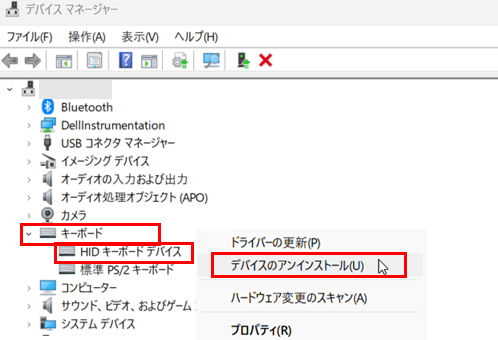
「キーボード」をクリックして、展開します。「HIDキーボードデバイス」を右クリックします。「デバイスのアンインストール」をクリックします。
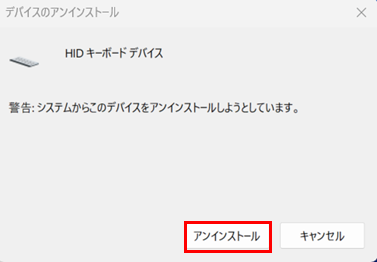
「アンインストール」ボタンをクリックします。
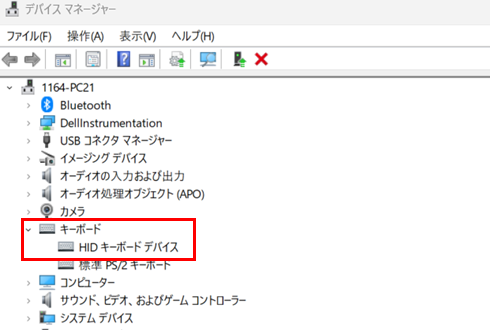
パソコンを再起動します。再度、デバイスマネージャーを確認し、キーボードが表示されていればOKです。
⑪セーフモードで起動する
セーフモードで起動して、キーボード入力ができるかを確認します。キー入力ができない場合は、ハードウェアの故障の可能性が高くなります。
スタートメニュー→設定をクリックします。
「システム」→「回復」をクリックします。
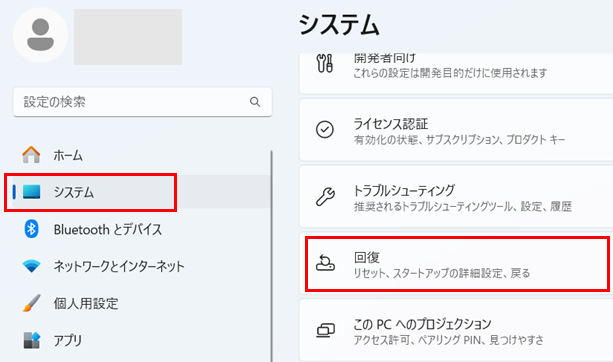
「PCの起動をカスタマイズする」の「再起動」をクリックします。※再起動されますので、作業中のファイルがあれば予め保存しきましょう。

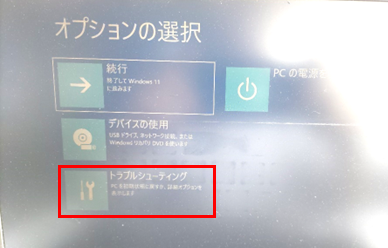
オプションの選択画面が表示されたら、「トラブルシューティング」を選択します。
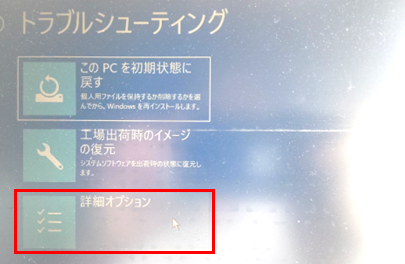
「詳細オプション」をクリックします。
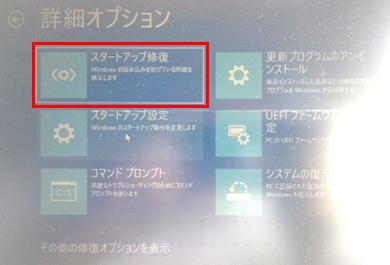
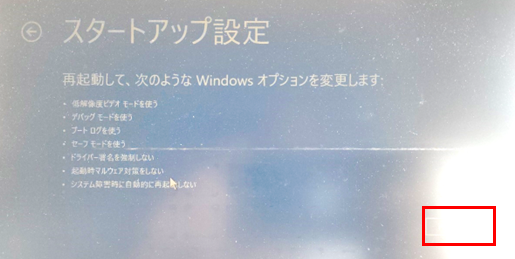
「スタートアップ設定」をクリックします。
「再起動」ボタンをクリックします。
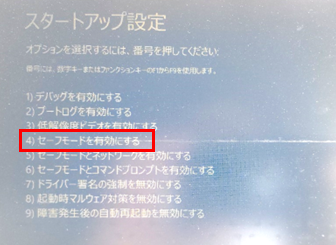
「セーフモードを有効にする」は「4」なので、キーボードの4を押します。
セーフモードで起動したら「メモ帳」などでキーボード入力できるかを確認します。

