これから使ってみたいという方向けになっています。
本記事で分かること
・ MyEditのアカウント登録方法
・ MyEditの基本的な使い方
MyEditとは?
以下は「Myedit」でできる主な機能です。
| 機能 | 種類 | |
| 1 | AIツール | 「AI画像生成」「AI置き換え/塗りつぶし」「AI画像拡張」「オブジェクト除去」「背景削除/切り抜き」「AI商品背景」「AI人物背景」「画像からプロンプト」 |
| 2 | AI画像修復 | 「画像高画質化」「画像拡大」「ピンぼけ/手振れ補正」「画像ノイズ除去」 |
| 3 | AIエフェクト | 「AIアニメ化」「AI3D映画化」「AIスケッチ」「AIシーン」「AIインテリア」「AIイラスト化」 |
| 4 | AI人物写真 | 「AI顔入れ替え」「AIビジネス写真」「AI着せ替え」「AIアバター」 |
| 5 | 編集ツール | 「切り抜き/回転/反転」「画像サイズ変更」「JPG変換」「PNG変換」 |
今回はその中でも、「AI画像生成」を使ってみましたので、ご紹介します。かなり使い勝手は良かったです。
アカウント登録
① 以下のWEBサイトにログインします。※外部リンクです。
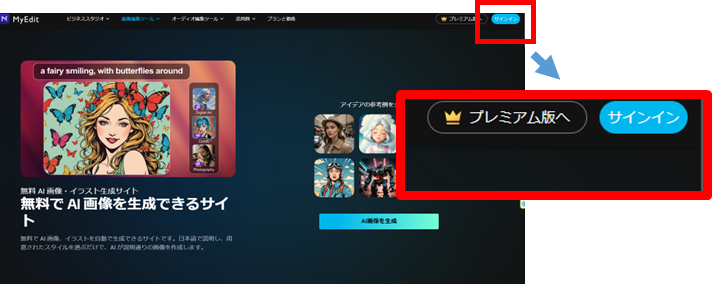
② 画面右上のサインインをクリック
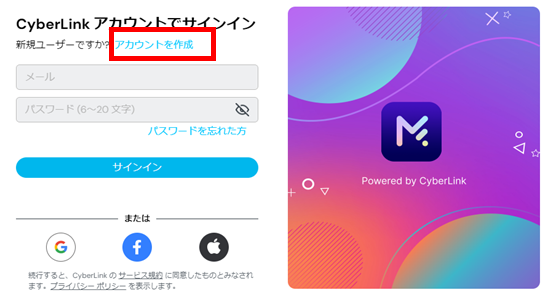
③ 「アカウントを作成」をクリックします。
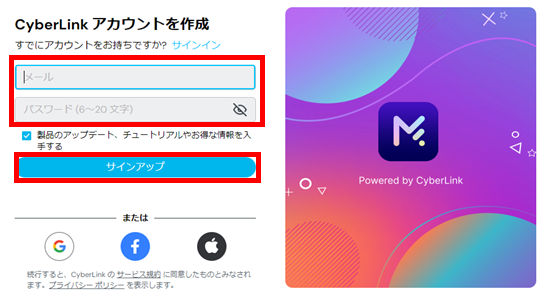
④ 「メール」と「パスワード」を入力します。「製品のアップデート、チュートリアルやお得な情報を入手する」は、任意でチェックします。「サインアップ」をクリックします。
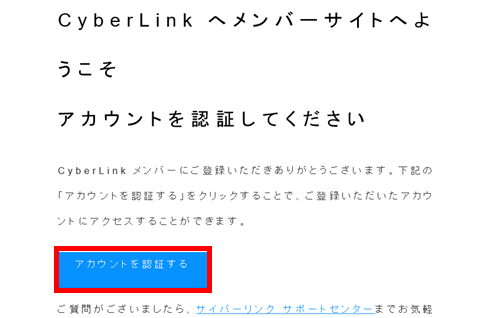
⑤ 入力したメールアドレスに、認証メールが届きます。「アカウントを認証する」をクリックします。
⑥ 再度、MyEditサイトにアクセスします。
⑦ 右上の「サインイン」ボタンをクリックします。
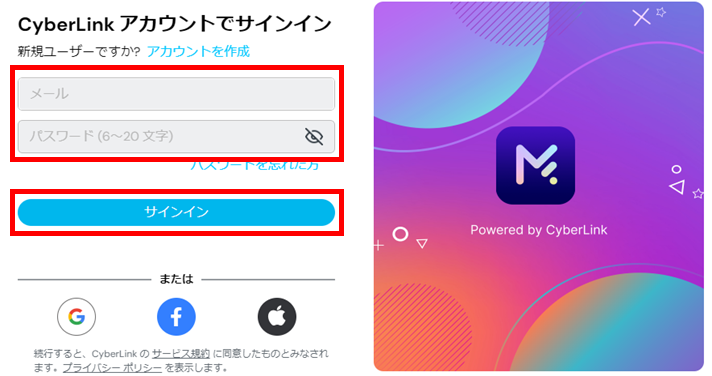
⑧ 先ほど登録したメールアドレスとパスワードを入力します。「サインイン」ボタンをクリックします。
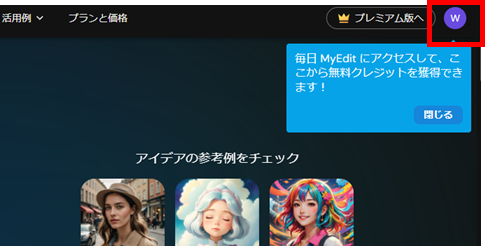
⑨ 右上にアイコンが表示されて、ログインが完了します。
無料クレジットをもらう方法
最初は、クレジットが「0」ですので、補充する作業が必要です。
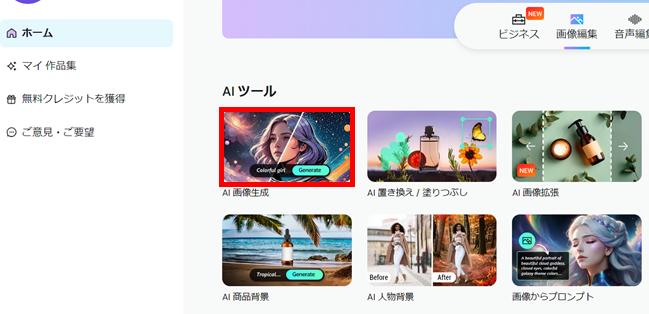
① 「AIツール」の「AI画像生成」をクリックします。
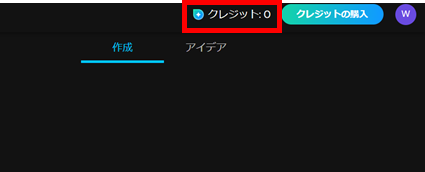
② 画面右上を見ると、クレジットは0になっています。
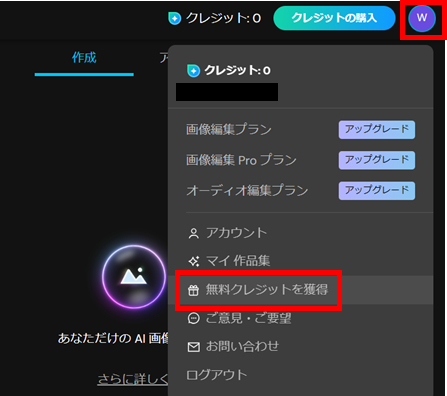
③ アカウントアイコンをクリックして、「無料クレジットを獲得」をクリックします。
④ 「3クレジットをもらう」をクリックします。
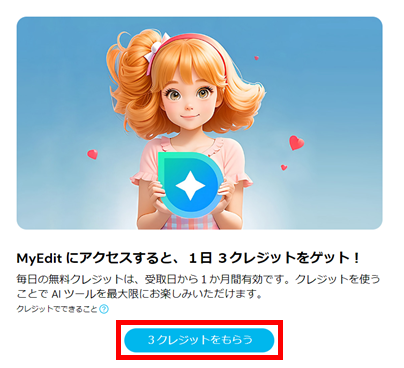
↑無料クレジットは、受取日から1か月間有効となっているようです。
⑤ クレジットが増えたことを確認します。
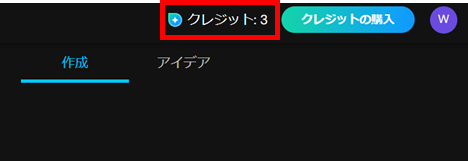
↑1日1回、無料で3クレジット補充することができます。
基本的な使い方
画面は、以下のような構成になっています。
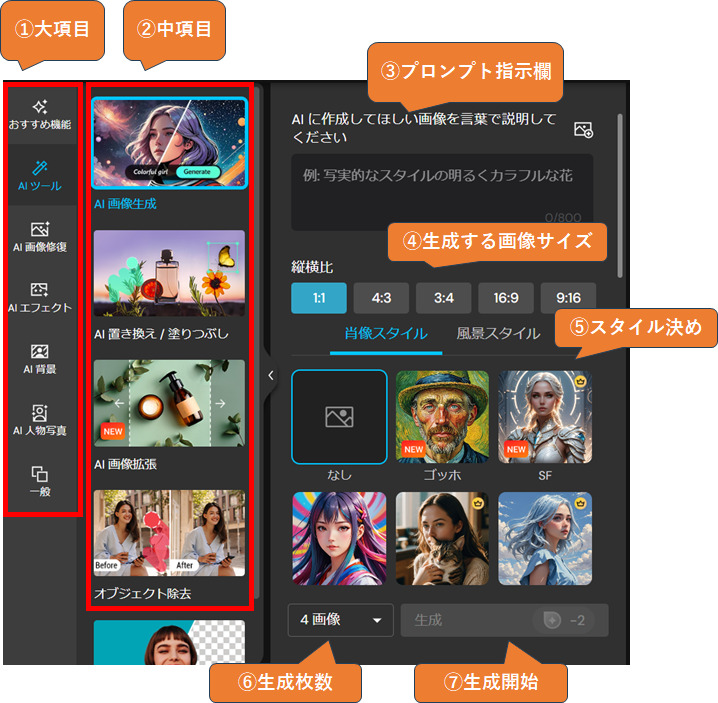
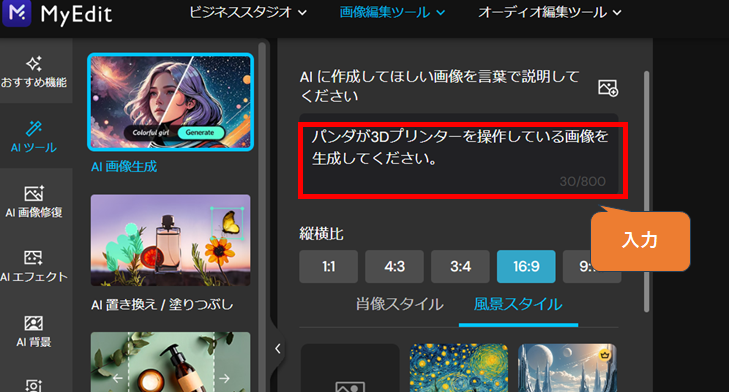
① まずは、生成したい画像の文章(プロンプト)を入力します。
② 画像のサイズを決めます。「1:1」「4:3」「3:4」「16:9」「9:16」の中から選ぶことができます。
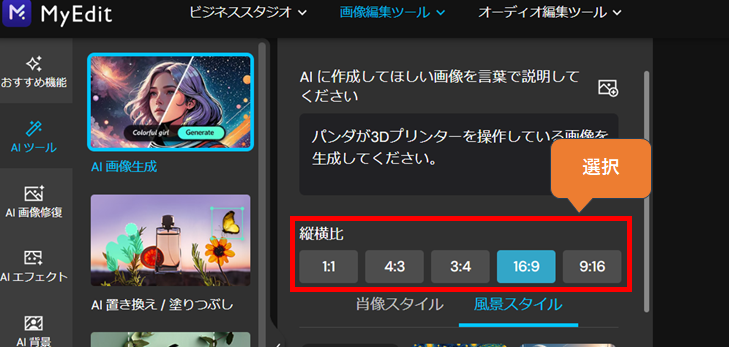
↑縦横比を、選択できるのは、便利ですね。
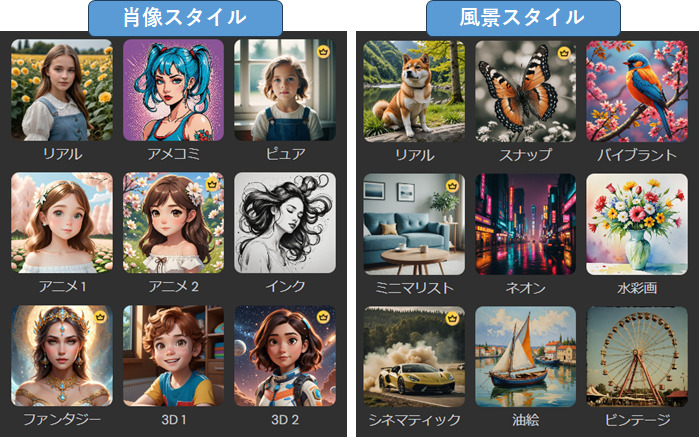
③ 続いて、「肖像スタイル」か「風景スタイル」を選択します。
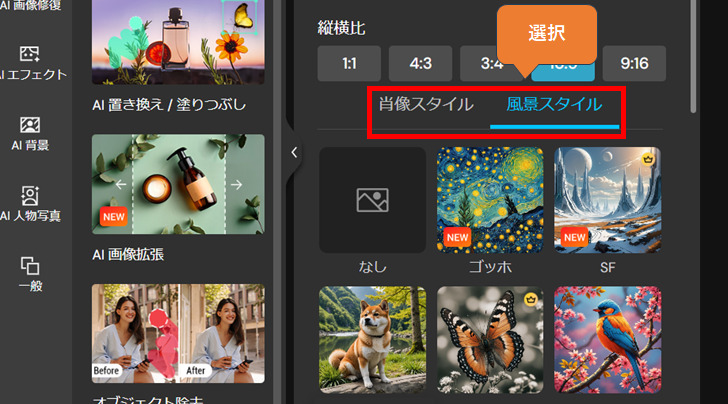
・風景スタイル → 主に風景がメインとなる場合はこっち。
④ 好きなテイストを選択します。ちなみに王冠マークが付いている画像は、「プレミアムプラン」の契約が必要になります。
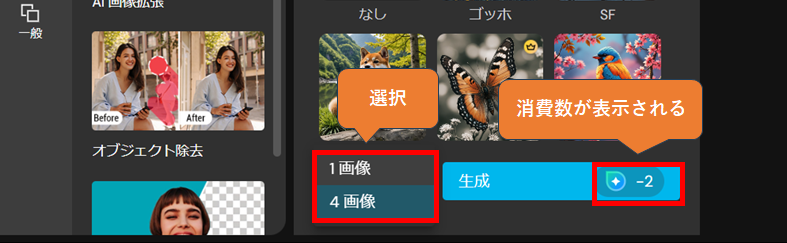
⑤ 画像をいくつ生成するのかを選択します。1と4を選択することができます。
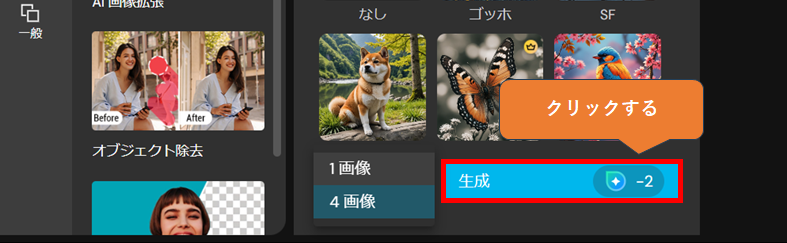
⑥ 「生成」ボタンをクリックします。
⑦ 「画像を生成しています」と表示されます。1枚の生成であれば、およそ数十秒で完了します。
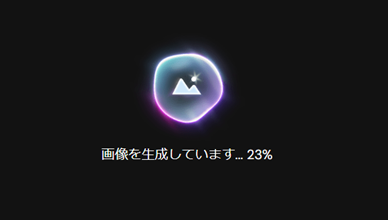
⑧ 指定したサイズ・テイストで画像が生成されました。ちなみに今回は「パンダが3Dプリンターを操作している画像」を「ビンテージ」で生成してもらいました。
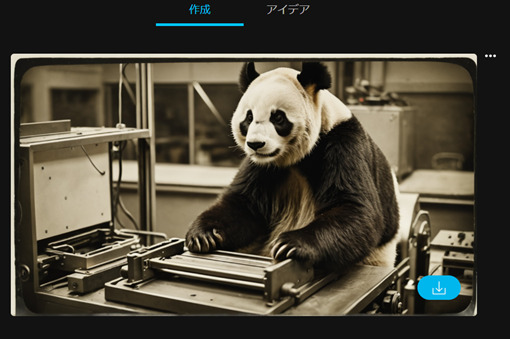
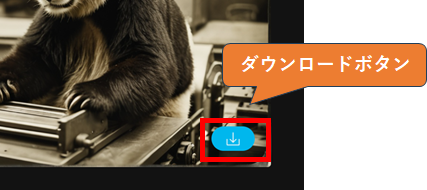
⑨ 「↓」マークをクリックすると、画像をダウンロードすることができます。
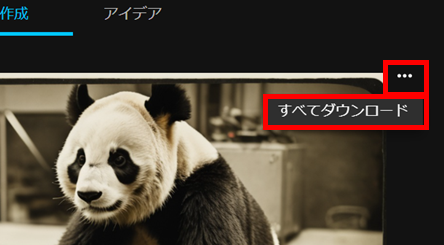
⑩ 右側の「・・・」をクリックすると「すべてダウンロード」を選ぶこともできます。この場合は、まとめてzipファイルでダウンロードされます。
イメージ図から、画像を生成する
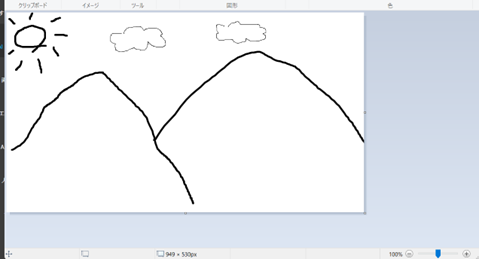
① こんな感じの雑な絵を作成します。これをファイルに保存しておきます。
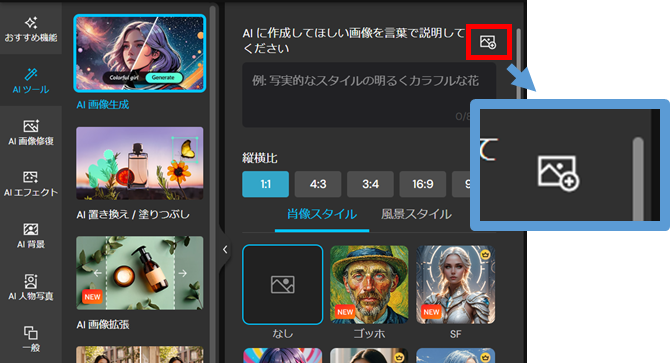
② 画像ファイルを読み込むマークをクリックします。
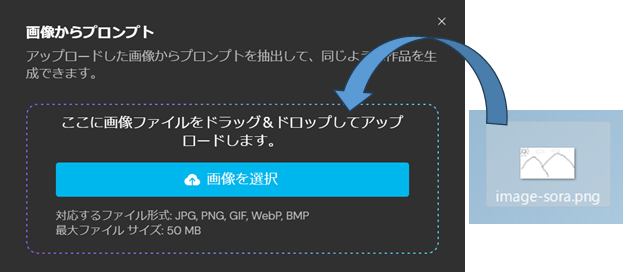
③ 「画像からプロンプト」が表示されるので、ファイルをドラック&ドロップします。
④ チェックを入れて続行します。
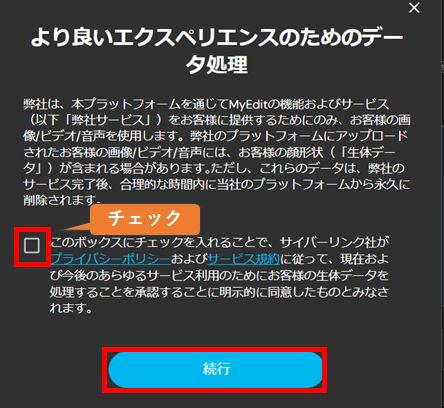
↑画像データは、ある程度の時間が経つと、削除されるようですね。
⑤ 画像が分析されるので、しばらく待ちます。
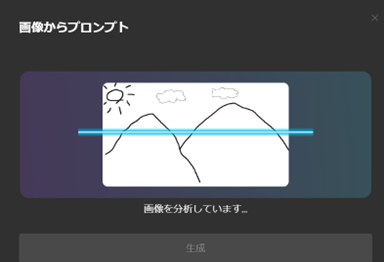
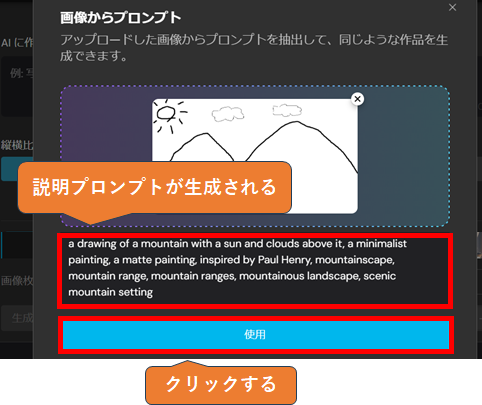
⑥ 説明文(プロンプト)が英語で生成されます。「使用」をクリックします。
⑦ 説明文の欄に、読み取った文章が自動で入力されます。
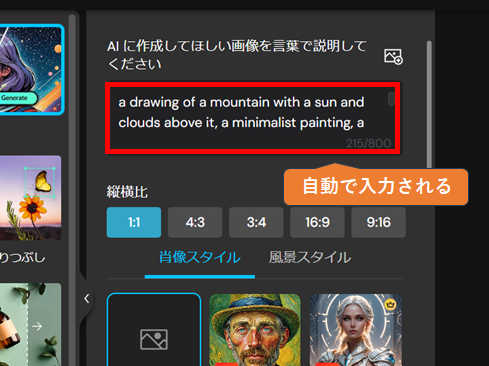
今回の英語を和訳すると、「太陽と雲が上にある山の絵、ミニマルな絵画、マットな絵画、ポール・ヘンリーにインスピレーションを得た、山の風景、山脈、山並み、山岳風景、風光明媚な山の風景」と言った内容になっていました。
⑧ 生成枚数を選択し、消費クレジットを確認します。「生成」ボタンをクリックします。
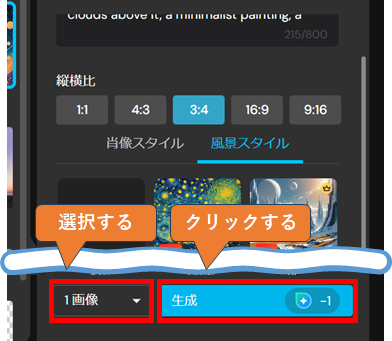
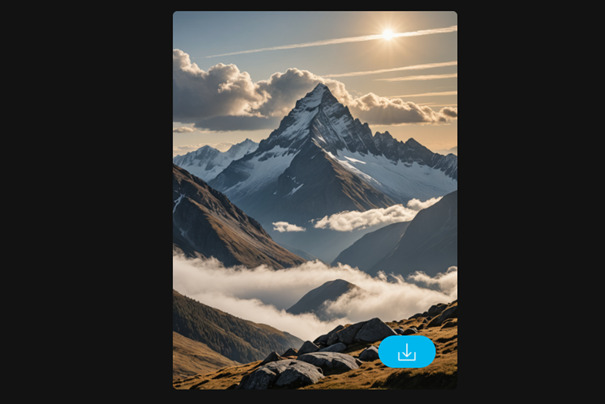
⑨ ↓のような画像が生成されました。太陽の位置は違いますが、近いものを作ってくれました。